Kosár
A kosár üres.
Vásárláshoz kattintson ide!


A cikkben egy részletes leírás található az egyes Boly Guard vadkamerákhoz tartozó Molnus alkalmazás beállításához és használatához.
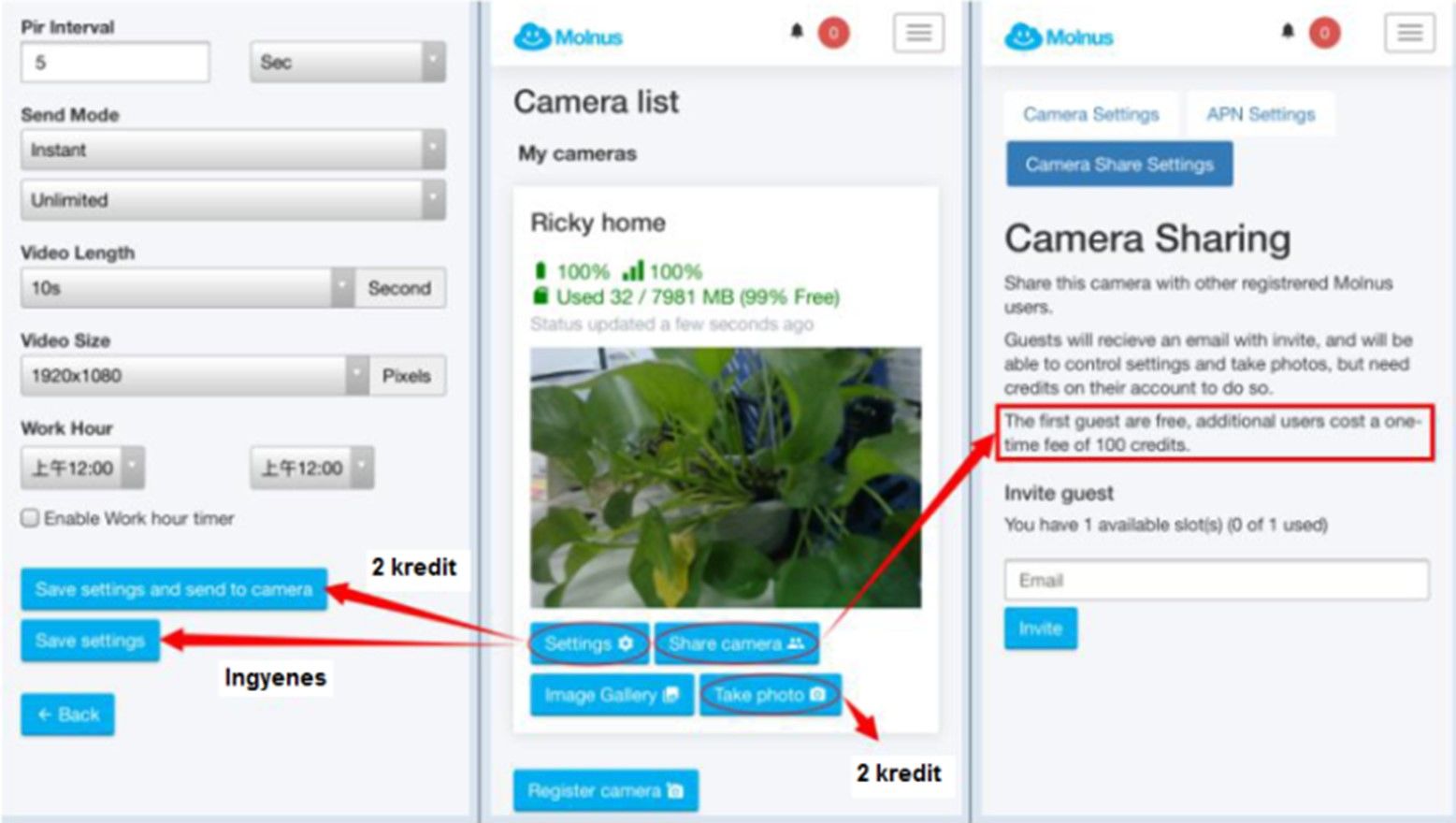
*A Molnus alkalmazáson keresztül elérhetőek a felhős üzemmódban feltöltött képek. Az alkalmazás asztali gépen és mobiltelefon applikációként is elérhető. Segítségével szörfözhetünk a kamera képei és/vagy videói között. Az alkalmazás angol nyelven elérhető. A program elérhetővé teszi különböző beállítások távoli módosítását is egy kredit rendszer segítségével. A vásárló a kamera megvásárlásakor 300 kredittel gazdálkodik. A kamerán ingyen elvégezhető beállítás módosítások jelenleg az applikáción keresztül is megtehetőek ingyen.
3 kreditért cserébe a kamera akár azonnali kép küldésre is alkalmas és 100 kreditért hozható létre vendég fiók, hogy több készülék is kapjon értesítést az elkészült képekről.
A kreditrendszer újra feltölthető online kártyás fizetéssel, aminek jelenlegi ára 5 Euro / 100 kredit.
A Molnus felhőfunkció használata :
1. Hozzon létre egy új Molnus felhasználói fiókot.
1.1 Látogasson el a következő honlapra: http://www.molnus.com/ vagy töltse le a Molnus appot telefonjára.
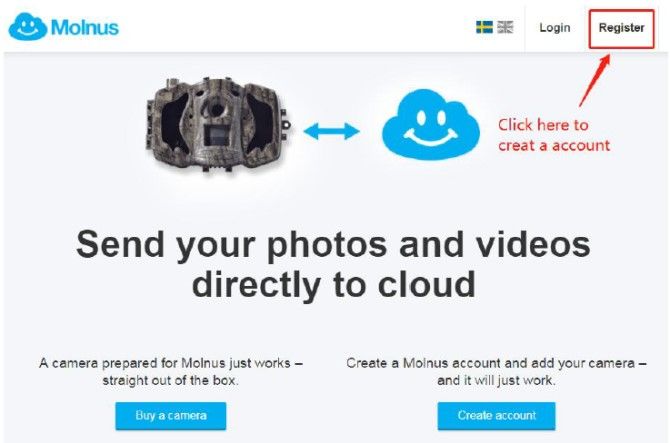
1.2 Kattintson a „Register” (regisztrálás) gombra a felhasználói fiók létrehozására szolgáló oldalra való belépéshez.
1.3 Írja be a kért információkat a megfelelő beviteli mezőkbe. Kattintson az alul lévő „Register” gombra. Jegyezze meg a megadott Email-t (e-mail címet) és Password-öt (jelszót), mert ezekkel tud majd bejelentkezni.

1.4 Adja meg a verifikációs kódot a felhasználói fiók aktiválásához. A verifikációs kódot a rendszer az Ön által regisztrált e-mail címre küldi el. Amennyiben nem kapná meg, ellenőrizze az e-mail fiók spam mappáját.

2.1 A Molnus felhasználói fiókba való belépéshez adja meg a regisztrációs oldalon elmentett e-mail címet és jelszót.

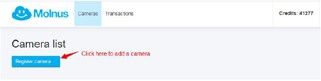
2.2 Kattintson a „Register camera” (kameraregisztráció) gombra az új kamera hozzáadásához.
2.3 Írja be a kért információkat a beviteli mezőkbe. Keresse meg a kamerán az IMEI-számot és a Control Code-ot (lásd a 2.4 pontban lévő 3. képen bekeretezett számsorokat). Az APN-információt a SIM-kártyát kibocsátó szolgáltatótól szerezheti be (lásd a szolgáltató honlapját). Egyes SIM-kártyaüzemeltetők felhasználói nevet és jelszót is használnak az APN-hez, mások viszont nem. Amennyiben az Ön SIM-kártya kibocsátója nem használja ezeket az azonosítókat, hagyja üresen ezeket a beviteli mezőket.
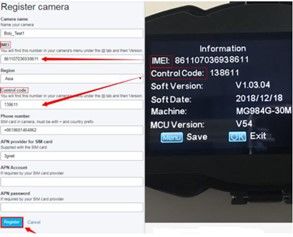
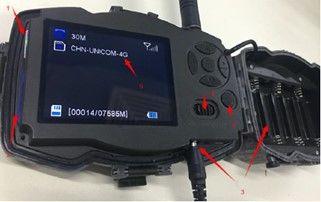
2.4 Helyezze be a SIM-kártyát, az SD-kártyát, az elemeket vagy csatlakoztassa a külső tápforrást. Húzza TEST (teszt) módba a főkapcsolót, várjon, amíg a kamera regisztrál a hálózatra, majd nyomja meg a MENU gombot a menübeállítás oldalra való belépéshez.
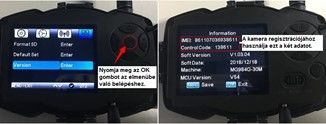
Keresse meg a Verzió (Version) menüpontot, nyomja meg az OK gombot a Verzió menüpontba való belépéshez, ahol megtalálhatja az IMEI-számot és a Control Code-számot.
3. Állítsa be a kamerán a Molnus funkciót.
3.1 A „Küldési cím”-et (Send to) állítsa Molnusra. A belépéshez nyomja meg az OK gombot és állítsa be a szolgáltató GPRS APN-jét. Ha szükséges adja meg a felhasználói fiók elnevezését (Account) és a belépési jelszót (Password).
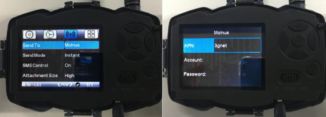
3.2 Lejátszás módban küldjön el egy képet, hogy ellenőrizze a funkció működését.
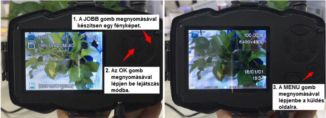
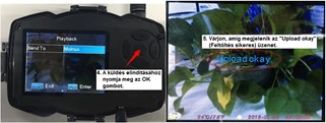
3.3 Az „Upload okay” (feltöltés sikeres) üzenet megjelenése után jelentkezzen be a Molnus felhasználói fiókjába a honlapon vagy a telefonos appon és ellenőrizze, hogy megkapta-e az elküldött fényképet. Ha bármilyen egyéb figyelmeztetés jelenne meg, kérjen segítséget az adott információ fae@bolymedia.com e-mailcímre való elküldésével.
Az alábbi táblázatban a Molnus használatával kapcsolatos költségek találhatók:
300 kredit az új felhasználók számára. |
Ingyenes |
Képek és videofelvételek feltöltése, letöltése. |
Ingyenes |
Beállítások megváltoztatása a Molnusban. |
Ingyenes |
Beállítások megváltoztatása a Molnusban és szinkronizálása a kamerán (SMS). |
Csak 2 kredit |
Kamera megosztása. |
Az első felhasználó ingyenes, minden további felhasználó meghívása egyszeri 100 kredit. |